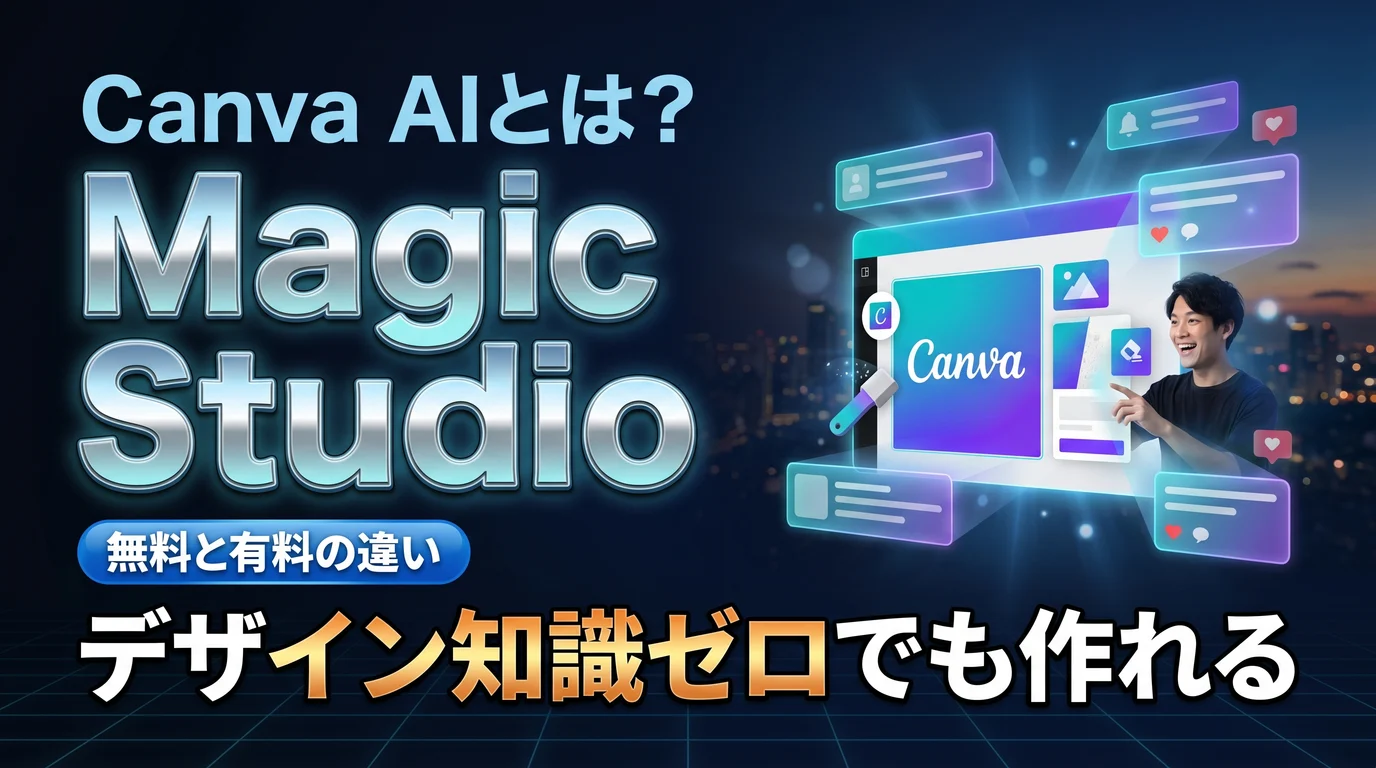
Canva AIとは?Magic Studioでできることと無料・有料の違い
デザインを勉強する時間はない。でもXのヘッダーも、Instagramの投稿画像も、noteの見出し画像も必要——。この矛盾を「テンプレート」で埋めてきたのがCanvaです。そしていまは、そこに Magic Studio と呼ばれるAI機能群が乗り、埋められる範囲がさらに広がりました。この記事では、Canva AIで何ができるか、無料と有料の違いを2026年6月時点の情報で整理します。
Canva AIとは——テンプレートにAIが足されたデザインツール#
Canvaの本体は、豊富なテンプレートを並べ替えるだけでデザインが完成するオンラインツールです。AI機能はその作業の途中に自然に組み込まれています。
- マジック生成: 「青系で初夏っぽい背景」のようなテキスト指示から画像やデザイン案を作る
- マジック消しゴム: 写真に写り込んだ不要なものをなぞって消す
- マジック切り替え: 1つのデザインをX用・Instagram用・ストーリー用など各サイズへ一括変換
- Magic Write: 画像に載せるキャッチコピーや説明文の下書きをその場で生成
単体の画像生成AIとの最大の違いは、生成した素材をそのままデザインに組み込んで仕上げまで完結できる こと。生成→ダウンロード→別ツールで編集、という行き来がありません。
無料と有料の違い——どこまでタダで使えるか#
2026年6月時点の目安はこうです。
- 無料プラン: テンプレートと基本編集は十分使える。AI画像生成は 合計50回まで などの回数上限がある
- Canva Pro (月1,500円前後): プレミアム素材1億点超が使い放題になり、AI生成の枠も 月500回程度 まで拡大。背景透過やマジック切り替えなどの時短機能も解放
- Teams (1人あたり月1,800円前後): チームでブランド素材を共有する場合
注意したいのは、無料のAI生成枠が「月50回」ではなく 累計でのカウントになっている機能がある ことです。お試しのつもりで使い切ると戻らないので、本命の用途で使い始めてから消費するのが賢いです。価格・回数は変更されることがあるため、公式の料金ページで最新を確認してください。
SNS発信での使い道#
毎週・毎日の投稿画像づくりでは、AIの派手さより 地味な時短 が効きます。
- サイズ展開の自動化: 1枚デザインしてマジック切り替えで全SNSサイズに展開。これだけで画像作業が体感半分になります
- 写真のレタッチ: 消しゴムで写り込みを消せば、撮り直しが減る
- 背景・装飾の生成: フリー素材を探す30分を、マジック生成の30秒に置き換える
- コピーの下書き: 画像に載せる一言をMagic Writeに出させ、自分の言葉に直す
デザインの正解がわからなくても、テンプレートが下限の品質を保証してくれる——これがCanvaの安心感です。AIはその上で、繰り返し作業を削る道具 として効きます。
向いている人・物足りない人#
「デザインは手段で、目的は発信」という人 には、現状もっともバランスのいい選択肢です。学習コストがほぼなく、無料で始められて、必要になったらProに上げればいい。
一方で、世界観の強いアート級ビジュアルが欲しい人には、生成品質特化のツールに軍配が上がります。また、ロゴのような「あとから編集できるベクター素材」が必要な場合も専門ツールの領域です。Canvaは万能ではなく、「素早く、十分きれいに」の道具 と割り切ると、いちばん幸せに使えます。
まとめ#
Canva AIは、テンプレートの手軽さにAIの時短が足されたデザイン環境 です。要点は3つ。無料でも基本作業は十分回ること、AI生成枠は無料だと上限があるので本命用途で使うこと、そしてマジック切り替えのサイズ展開だけでも画像作業が大きく軽くなること。デザインに時間を溶かしている自覚があるなら、まず無料で試す価値があります。
画像づくりが軽くなっても、4つのSNS分の文章はまだ手元に残っています。投稿くん は、世界観を一度登録すればX / Instagram / Threads / Facebook向けの投稿文をAIが書き分けるツールです。画像はCanva、文章は投稿くん、という分担も悪くありません。ダッシュボードから試せます。