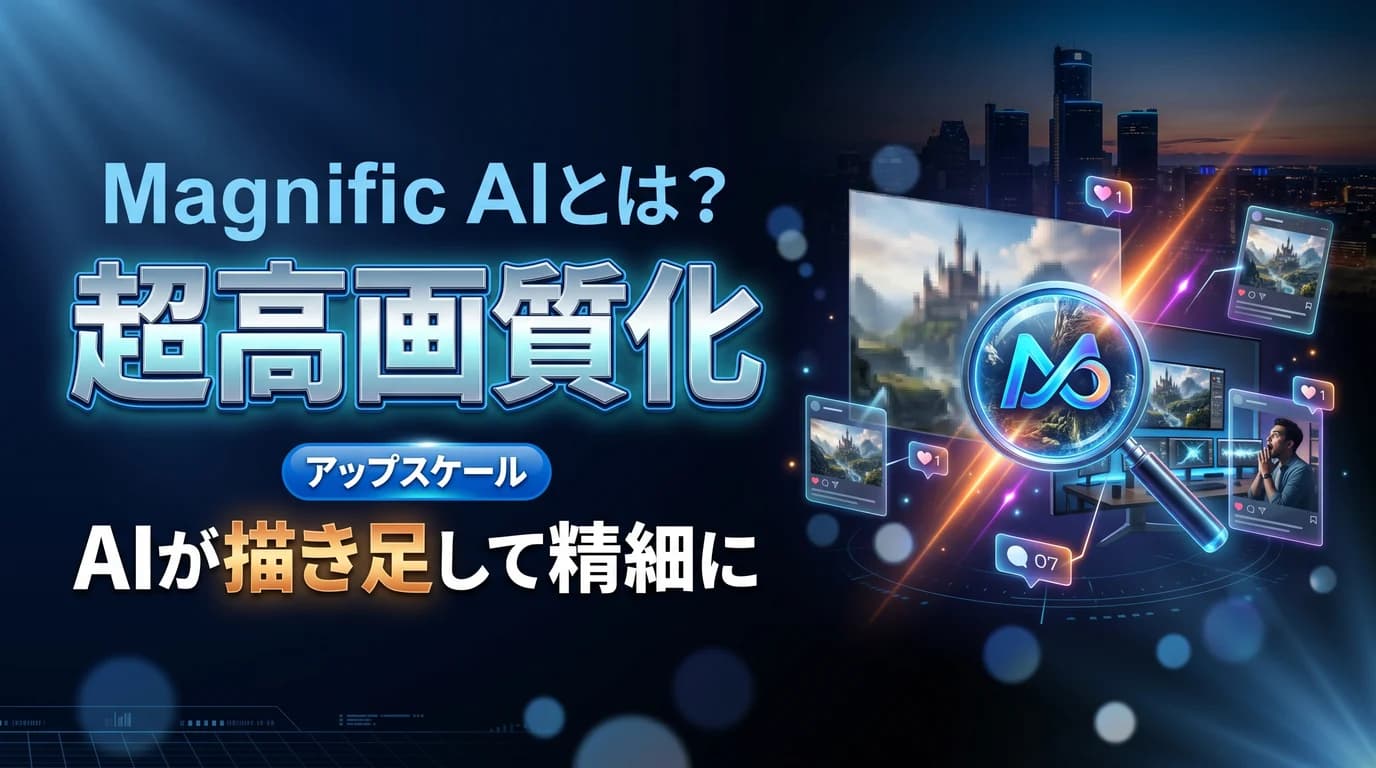
Magnific AIとは?画像を「描き足して」高画質化するAIの使い方と料金
生成した画像をSNSに上げようとして拡大したら、輪郭がぼやけて使えなかった——そんな経験はありませんか。Magnific AI は、ただ画像を引き伸ばすのではなく、AIが質感やディテールを「描き加え」ながら高解像度にする、いま話題のアップスケーラーです。この記事では、何ができて、料金や始め方はどうか、発信のビジュアル制作にどう活かせるかを、クリエイター目線で整理します。
Magnific AIとは——拡大ではなく「描き足して」高画質にするAI#
ひとことで言うと、低解像度の画像を、ディテールを増やしながら高解像度に変換するAIツール です。普通の拡大は元の情報を引き伸ばすだけなのでぼやけますが、Magnificは「ここは布の繊維だろう」「ここは肌の質感だろう」とAIが推測して描き込みます。だから拡大しても、むしろ精細に見えるのが特徴です。
主な機能はこのあたりです。
- クリエイティブ・アップスケール: 最大16Kクラスの高解像度まで対応し、拡大倍率やディテールの強さを細かく調整できる
- プロンプトで方向づけ: 「金属の質感を強く」などと指示すると、AIが描き足す方向をコントロールできる
- 元画像にない情報を補完: AI生成画像のアラ、古い写真の粗さ、スクショの低解像度などを作り直さずに底上げできる
料金と始め方——無料トライアルから#
正直に書くと、Magnificは無料の常用プランがなく、有料寄りのツール です。2026年6月時点では、カード登録不要で始められる50クレジットの無料トライアルがあり、その後はBASIC(月39ドル前後)から最上位プランまで段階があります。価格やクレジット数は変わりやすいので、課金前に公式の最新情報を確認してください。
始め方はシンプルです。公式サイトでGoogleアカウントなどから登録し、高画質化したい画像をドラッグ&ドロップ。倍率・プロンプト・ディテール量を設定して「Upscale & Enhance」を押すと、数分で仕上がります。最初は倍率を上げすぎないのがコツ で、強くしすぎるとAIが描き込みすぎて元の雰囲気から離れることがあります。
発信・コンテンツ制作での使い道#
「高画質化って、自分の発信に関係あるの?」という人へ、具体的な使い道を挙げておきます。
- SNSのアイキャッチ強化: 生成AIで作ったサムネを、文字や被写体がくっきり見える解像度に底上げする
- 商品・作品写真の底上げ: 手元のスマホ写真を、物撮りに近い精細さへ。ECやポートフォリオの見栄えが変わる
- 過去素材の再利用: 昔の低解像度の画像を高画質化して、いまの大画面表示に耐えるよう作り直す
- 印刷物への転用: Web用に作った画像を、名刺やチラシに使える解像度へ上げる
ただし注意点もあります。Magnificは「描き足す」性質上、細部が元と微妙に変わる ことがあります。人物の顔や文字、ロゴなど正確さが要る部分は、仕上がりを必ず目視で確認してください。
まとめ#
Magnific AIは、拡大ではなくディテールを描き足して高画質にする ことで、手持ちの画像の価値を引き上げるツールです。要点は3つ。ぼやけずに大きくできること、プロンプトで方向づけできること、そして無料トライアルはあるが基本は有料寄りであること。細部が変わりうる弱点はありますが、発信のビジュアルをワンランク上げたいときに効きます。まずは1枚、気になる画像で試してみてください。
ビジュアルを整えても、最後に4つのSNS分の投稿文を書き分けるのは地味に重い作業です。そこだけは 投稿くん が引き受けます。活動の世界観を一度登録すれば、X / Instagram / Threads / Facebook 向けの投稿をAIが書き分けてくれます。よかったらダッシュボードを覗いてみてください。