Magnific AI是什么?靠“补画”细节提升图片画质的AI:用法与价格
本文译自日语原文,原文面向日本读者撰写。
想把生成的图片发到社交媒体上,结果一放大,轮廓就糊了,根本没法用——你有过这样的经历吗?Magnific AI不是单纯把图片拉大,而是由AI一边“补画”质感和细节,一边提高分辨率,是眼下备受关注的图片放大工具。本文将从创作者的角度,整理它能做什么、价格和上手方法如何,以及怎样用在内容发布的视觉制作上。
Magnific AI是什么——不是放大,而是靠“补画”提升画质的AI#
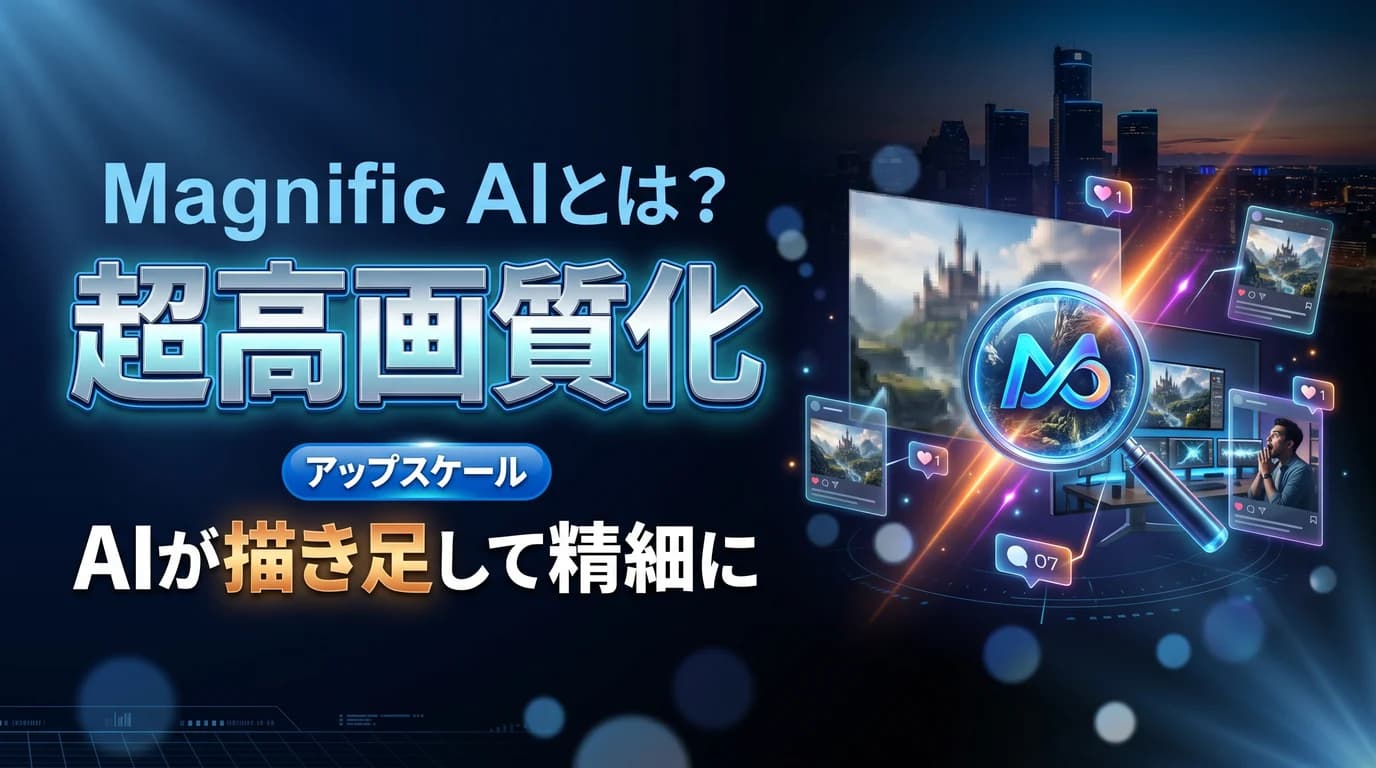
一句话概括,它是一款在增加细节的同时,把低分辨率图片转换为高分辨率的AI工具。普通的放大只是把原有信息拉伸开,所以会变糊;而Magnific会由AI推测“这里应该是布料的纤维”“这里应该是皮肤的质感”,然后画进去。所以它的特点是,放大之后看起来反而更精细。
主要功能大致如下。
- 创意放大: 最高支持16K级别的高分辨率,放大倍率和细节强度都可以精细调节
- 用提示词引导方向: 给出“加强金属质感”之类的指示,就能控制AI补画的方向
- 补全原图没有的信息: AI生成图片的瑕疵、老照片的粗糙、截图的低分辨率等,都能在不重做的前提下整体提升
价格与上手方法——从免费试用开始#
坦白说,Magnific没有可长期使用的免费套餐,是一款偏付费的工具。截至2026年6月,它提供无需绑定银行卡即可开始的50积分免费试用,之后从BASIC(每月39美元左右)到最高档套餐分为多个档位。价格和积分数量容易变动,付费前请确认官网的最新信息。
上手方法很简单。在官网用Google账号等注册,把想提升画质的图片拖放进去。设置好倍率、提示词和细节量,点击“Upscale & Enhance”,几分钟就能完成。诀窍是一开始不要把倍率调得太高,调得太强的话,AI可能画得过头,偏离原图的氛围。
在内容发布与创作中的用途#
如果你在想“提升画质,跟我发内容有关系吗?”,这里列举几个具体用途。
- 强化社交媒体封面图: 把用生成式AI做的缩略图,提升到文字和主体都清晰可见的分辨率
- 提升商品、作品照片的质量: 让手头的手机照片接近专业静物摄影的精细度。电商页面和作品集的观感会大不一样
- 旧素材再利用: 把以前的低分辨率图片提升画质,重新做成经得起如今大屏幕显示的样子
- 转用于印刷品: 把为网页制作的图片,提升到可以用在名片和传单上的分辨率
不过也有需要注意的地方。由于Magnific具有“补画”的特性,细节可能会与原图有微妙的差异。人物的面部、文字、标志等需要准确的部分,请务必亲眼确认成品。
总结#
Magnific AI是一款通过不是放大、而是补画细节来提升画质,从而提高手头图片价值的工具。要点有三个:放大也不会糊;可以用提示词引导方向;虽然有免费试用,但基本上偏付费。它有细节可能改变的弱点,但在想让发布内容的视觉效果更上一层楼时很管用。不妨先拿一张你在意的图片试一试。
即便把视觉效果打磨好了,最后还要为4个社交媒体分别撰写帖子文案,这是件不起眼却很费力的工作。这部分就交给Toukoukun来承担。只要登记一次你所做之事的品牌理念,AI就会为你分别写出适合X / Instagram / Threads / Facebook的帖子。有兴趣的话,欢迎到仪表盘看一看。