
Napkin AI 是什么?从文字生成图解的 AI:用法与价格
本文译自日语原文,原文面向日本读者撰写。
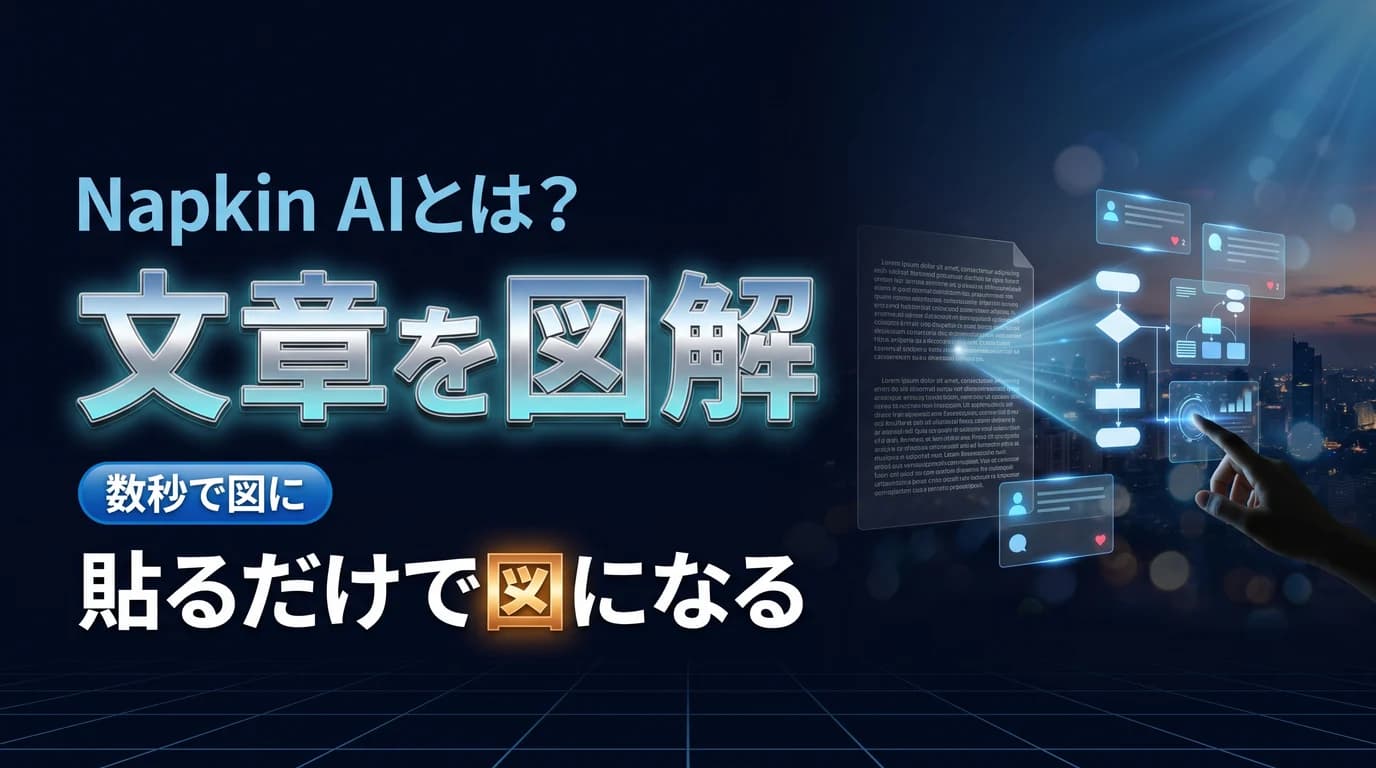
文章写得行云流水,可一到要放图的时候,手就停了下来。打开绘图软件,摆上方块,连上线条……光是这样就 30 分钟。你有没有过这样的经历?Napkin AI 是一款只要贴入文字,几秒钟就能为你做出流程图和信息图的工具。本文将如实梳理它能做什么、价格和日语支持如何,以及怎样用在内容创作的图解上。
Napkin AI 是什么——只要贴入文字就能变成图的 AI#
一句话概括,它是 把你写下的文章或条目直接转换成图的浏览器工具。输入文本后,它会以多个候选方案的形式推荐流程图、思维导图、对比表、信息图等。
主要功能大致如下。
- 文本→图解的自动转换: 输入文字就能立刻生成多种样式的图
- Elastic Design: 修改文本后,整张图会自动重新排好。不必一个个去调整位置
- 多格式导出: 除了 PNG、PDF,还可以导出为 SVG 和 PowerPoint 格式
价格与日语支持——免费能用到什么程度#
免费套餐也能使用主要功能。在每周重置的积分范围内,可以试用图解生成、PNG/PDF 输出,乃至协作编辑。去除标志、PPT/SVG 输出等部分功能要从 Plus(大约每月 9 美元起)开始才有。积分的具体消耗量并未公开,所以请连同价格一起以官方信息为准(本文内容截至 2026 年 6 月)。
日语方面,它从 2024 年起支持从日语文本生成图解。输入日语就会得到日语的图。不过 操作界面的菜单是英语,专业术语和细微的语感有时无法完全读懂,有些场合生成后还需要微调。
在内容创作中的用法#
以下是对内容创作者来说具体的用武之地。
- note、博客的图解: 在讲解文字旁边配上流程图或对比表,一下子就好读多了
- 社交媒体的信息图: 把写下的经验技巧直接变成图片,用作 X 或 Instagram 的帖子素材
- 讲解幻灯片的底稿: 可以导出为 PPT 格式,所以能用作做资料的基础
- 机制与品牌理念的可视化: 把产品的特点和流程做成图来对外传播
适合的人与不适合的人#
适合与否,照实说。对于 “想快速得到像样的图”的创作者,它非常对路。贴进去只要几秒,这种速度感是别处没有的。
另一方面,它不适合复杂的系统图或精密的业务流程(那是专用工具的领域)。界面是英语,模板的自由度与 Canva、Miro 相比也比较有限,这些最好也记在心里。比起讲究的原创设计,它更擅长的是“快速做出能传达意思的图”。
还有一点,记住 它适合的是“想说明的内容已经变成了语言”的场景,用起来就顺手了。在脑子里还没整理清楚的阶段就丢给它,只会得到模模糊糊的图。先把要点用条目写出来再交给它,就会整理得出奇地漂亮。也就是说,Napkin 不是“用来思考的工具”,而是“把整理好的东西展示出来的工具”。只要把握住这个顺序,无论是 note 文章还是社交媒体上的讲解帖子,配上图之后都会一下子更容易传达。即使对设计没有自信的人,用它也能毫无负担地加上图。
用好 Napkin AI 的诀窍#
一次就做出漂亮的图,诀窍在于 先把交给它的文字这一侧稍微整理好。因为 AI 会把收到的文本的结构原样反映到图上。
- 用条目或步骤的形式交给它: 比起拖沓冗长的文字,像“1.◯◯ 2.△△”这样有结构的文字,更能漂亮地转换成流程图或步骤图
- 一张图只传达一个信息: 塞得太多图就会变得杂乱。把想传达的内容拆开做成多张图,更能传达给读者
- 从候选中挑选: Napkin 会推荐多种样式,所以不要在第一张就定下来,对比之后再选,会更让自己信服
专业术语和细微的语感有时无法完全读懂,所以把 生成后稍微修改一下措辞 这道工序当作前提,成品就会更稳定。实际用过就会发现,打开绘图软件、摆方块、连线条的那一整套工作整个消失了,于是对“放图”这件事本身的那种懒得动的心情也就没有了。顺着写文章的势头,直接就能变成图,这份轻快正是这款工具最大的魅力。
总结#
Napkin AI 是一款 只要贴入文字就能变成图 的工具。要点有三个:从文本几秒钟就能出图的速度,经得起修改的 Elastic Design,以及免费也能使用主要功能。它不适合复杂的技术图或讲究的设计,但如果是“快速做出能传达意思的图”,它值得信赖。经常卡在做图上的人,请贴一段以前写过的文字试试。
图可以很快做好,但要把配套的帖子文案针对 4 个社交媒体分别撰写,又是另一份负担了吧。Toukoukun 是一款工具,只要登记一次品牌理念,AI 就会为你分别写出面向各个社交媒体的帖子文案。想让内容创作中“写”的环节轻松一些时,不妨去仪表盘看一看。