
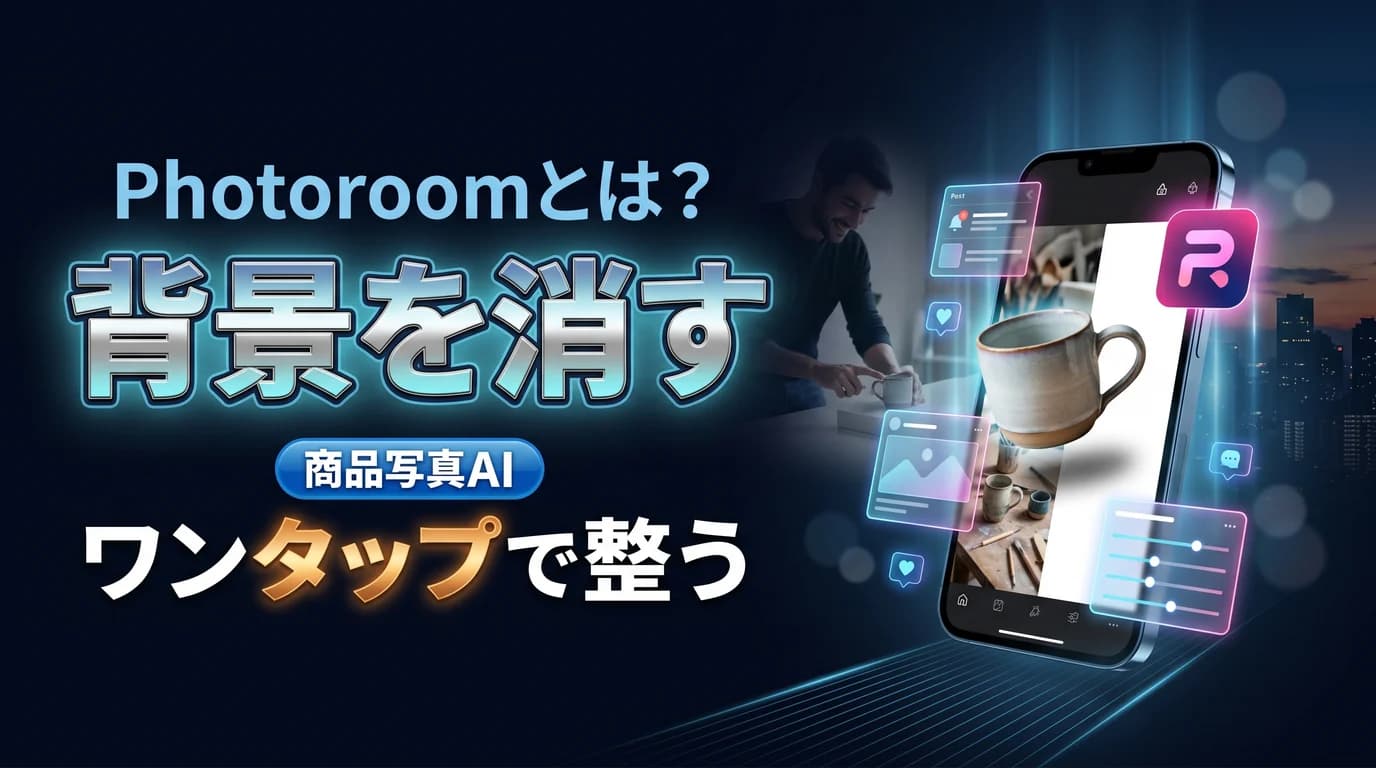
Photoroomとは?背景を消して整った商品写真を作るAIの使い方と料金
投稿用の写真は撮れたのに、背景の生活感が気になって結局アップできない。机の上の影、写り込んだコード、微妙な壁の色——「ちゃんとした撮影スペースなんてないし」と、そこで止まっていませんか。この記事では、スマホ写真の背景をワンタップで消して整った画像に仕上げるAIアプリ「Photoroom(フォトルーム)」 について、何ができて、無料でどこまで使えて、SNSや物販でどう活きるかを、撮影が得意でない人の目線で整理します。
Photoroomとは?「背景を消す」から始まる画像加工AI#
Photoroomは、被写体だけを自動で切り抜き、背景を消したり差し替えたりできる画像編集AI です。もともとは「背景透過アプリ」として広まりましたが、いまは商品写真づくりの総合ツールに近い立ち位置になっています。
特別な知識はいりません。写真を選ぶと、AIが人や物の輪郭を判別して、背景だけをきれいに分離 してくれます。フリマやネットショップの出品写真、SNSのサムネイル、プロフィール画像など、「背景さえどうにかなれば使えるのに」という写真を救ってくれる道具だと思ってください。
主な機能#
- 背景の削除・差し替え: 被写体を残して背景を透明にしたり、白背景やAI生成の背景に置き換えたりできる
- 商品写真の自動生成: 物を置いただけの写真から、影や反射を足して「撮影スタジオ風」に仕上げる
- 不要物の消去とレタッチ: 写り込んだ邪魔なものを消したり、画質を上げたりできる
- テンプレートと一括処理: SNSやEC向けのテンプレに当てはめたり、複数枚をまとめて加工したりできる
料金は?無料でもかなり使える#
2026年6月時点、Photoroomには無料プランと有料プランがあります。無料プランでも背景削除を含む月250回程度のエクスポートが使え、まず試すには十分です。ただし、書き出した画像にPhotoroomのロゴ(透かし)が入る 点と、一部のAI機能が制限される点は押さえておきましょう。
有料プランは個人向けでおよそ月7.99ドルからで、透かしの除去や高度なAI機能、まとめて書き出す機能などが開きます。さらに上位プランもありますが、個人の発信や小規模な物販なら、無料か一番下の有料プランで足りることが多いはずです。料金や回数は変わりやすいので、最新は公式で確認してください。
SNS発信・物販での活かし方#
Photoroomが効くのは、「見せたい主役」がはっきりしている画像 です。
- 出品・物販の写真: 自宅で撮った商品を白背景や統一感のある背景に置き換えるだけで、ショップ全体の印象がそろう
- プロフィール・アイコン: 背景を整えるだけで、同じ自撮りでも清潔感が出る
- サムネイルの素材化: 切り抜いた被写体を他のデザインツールに持ち込んで、バナーや投稿画像のパーツにできる
逆に、風景や複雑に重なった被写体 は切り抜きが甘くなることもあります。万能ではないので、「主役が1つの写真」から試すのがコツです。撮影そのものが上手くなくても、後処理で見せ方を底上げできる、と考えると気が楽になります。
まとめ#
Photoroomは、背景を消す・差し替えるところから始まる、撮影が苦手な人のための画像AI です。ポイントは3つ。スマホ写真の背景をワンタップで整えられること、無料でも月250回ほど試せること(書き出しに透かしは入る)、そして主役が1つの写真ほどきれいに仕上がること。立派な撮影環境がなくても、見せ方は後から整えられます。気になる1枚から、背景を消してみてください。
写真を整えたら、次はその1枚に添える投稿文を4つのSNS分書き分ける——その地味な手間だけ、投稿くん に任せてみませんか。活動の世界観を一度登録すれば、X / Instagram / Threads / note 向けの文章をAIが書き分けます。よかったらダッシュボードを覗いてみてください。